

Muchos no saben que con Gemini Live (incluido a la fecha incluso en los planes gratuitos de Gemini) puedes compartir la pantalla del teléfono y pedir ayuda por voz mientras usas una aplicación.
Con este sistema, la IA de Google recibe lo que aparece en pantalla y puede explicarte opciones o indicarte cómo continuar. Algo que se puede hacer desde hace tiempo, pero que recién este año se volvió sumamente confiable y fácil de aprovechar, gracias a los avances de los nuevos modelos.
Para usar esta opción necesitas la app de Gemini en un teléfono Android o iPhone compatible, conexión a Internet y una cuenta de Google con acceso al servicio. La aplicación está disponible en Chile y admite español. Google ofrece Live con cámara y pantalla compartida sin exigir una suscripción de pago (al menos hasta el momento de esta publicación), aunque algunas funciones adicionales tienen requisitos propios.
Las capturas de este tutorial muestran el recorrido en un teléfono Android. En iPhone también puedes compartir pantalla, aunque la apariencia y los controles pueden variar.
Mantén actualizada la app y, en Android, también la app de Google. Si utilizas una cuenta laboral o educativa, debe tener acceso a las Apps con Gemini.
Cómo compartir la pantalla con Gemini Live
Antes de comenzar, cierra el contenido privado que no quieras mostrar. Activa las notificaciones de Gemini Live en los ajustes del teléfono para poder compartir pantalla y mantener la conversación al cambiar de aplicación. Este permiso es distinto de la protección que permite ocultar notificaciones durante la transmisión.
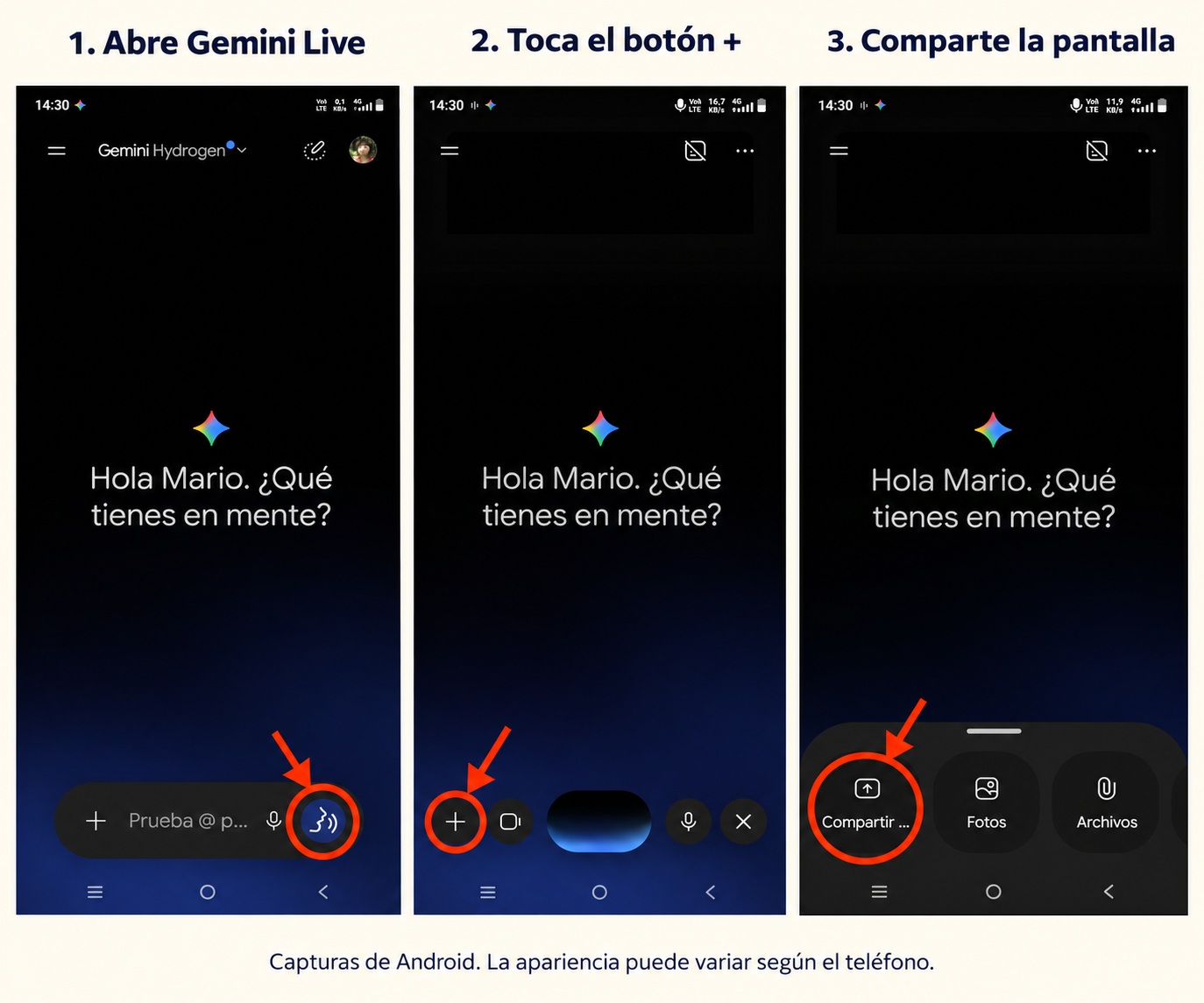
1. Abre Gemini Live. Inicia sesión en la app de Gemini. En la primera captura, el acceso a Live es el botón azul situado abajo a la derecha, junto al micrófono. Su icono muestra un perfil con ondas de sonido. Tócalo y sigue las indicaciones de la primera configuración. Si el teléfono solicita acceso al micrófono, autorízalo para conversar por voz.
2. Toca el botón +. Una vez dentro de Live, encontrarás los controles de la conversación en la parte inferior. En la segunda captura, el botón + está a la izquierda. Tócalo para desplegar las opciones que puedes añadir a la conversación.
3. Elige compartir pantalla. En el menú de la tercera captura, toca la primera opción, identificada con una pantalla y una flecha hacia arriba. Su nombre aparece abreviado como “Compartir …”. Esta opción inicia el proceso para mostrar el contenido de tu teléfono a Gemini Live.
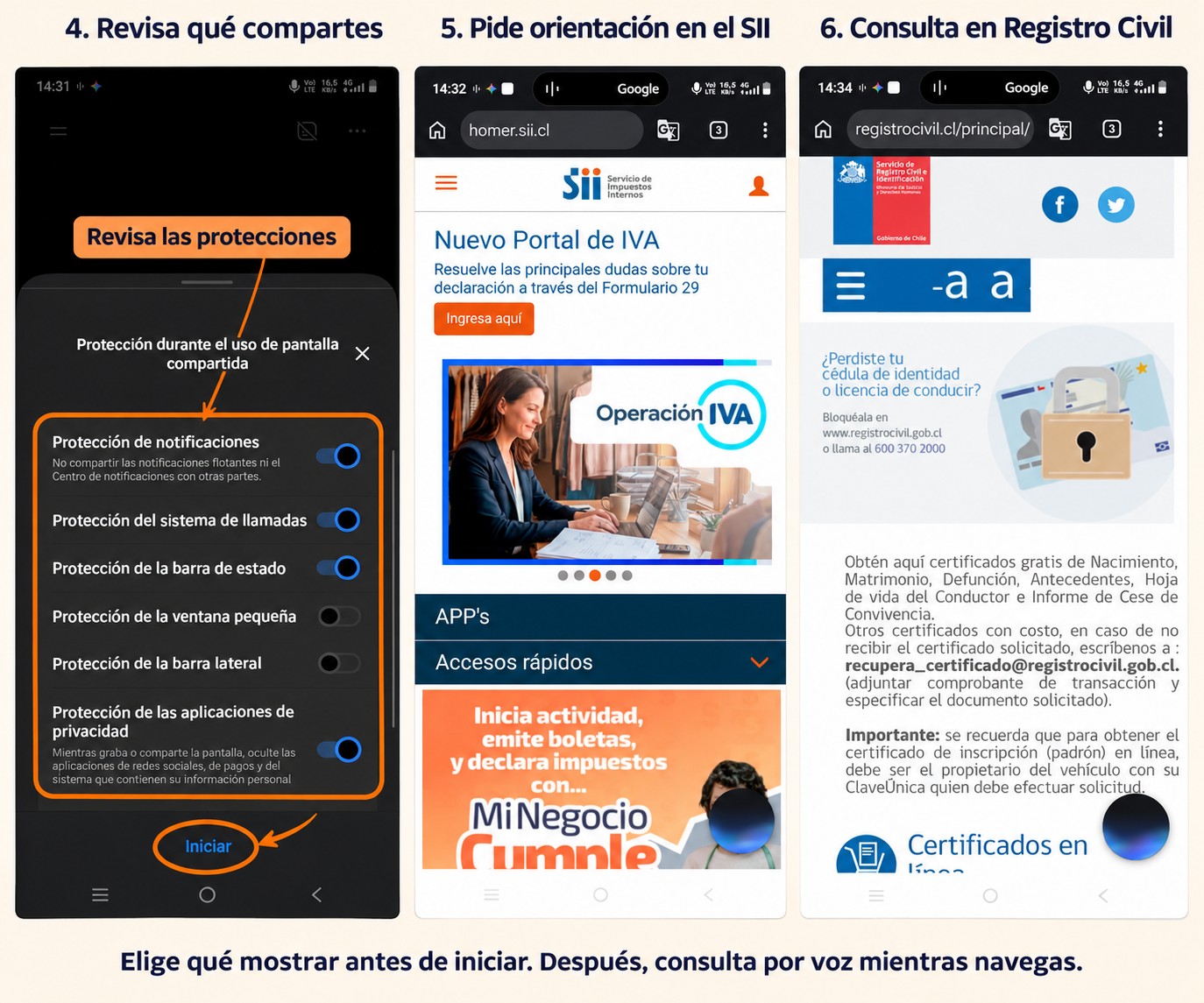
4. Revisa qué vas a compartir. En el teléfono de las capturas aparece el panel “Protección durante el uso de pantalla compartida”. Permite revisar las protecciones de notificaciones, llamadas, barra de estado, ventana pequeña, barra lateral y aplicaciones de privacidad. Lee las opciones y decide qué contenido debe permanecer oculto. La presencia y el nombre de estas protecciones dependen del teléfono.
Conserva ocultos los elementos que no necesitas mostrar. Si Gemini no puede acceder a una parte de la pantalla sobre la que consultas, revisa si alguna protección la está ocultando. Cuando estés conforme con la configuración, toca “Iniciar” y completa cualquier confirmación que solicite el sistema.
5. Pide orientación en el SII. Con la transmisión activa, abre el navegador y entra al sitio del Servicio de Impuestos Internos. Puedes decir que necesitas encontrar dónde emitir una boleta o aclarar una indicación visible. Mantén en pantalla el menú que estás consultando y pide que te indique el siguiente paso. La quinta captura muestra el portal abierto mientras Live continúa activo.
6. Consulta en el Registro Civil. También puedes abrir el sitio del Registro Civil y pedir ayuda para ubicar la sección de certificados o interpretar una instrucción. Indica qué certificado buscas y solicita orientación de 1 paso a la vez. La sexta captura muestra otra página que puedes consultar sin abandonar la conversación por voz.
Gemini Live utiliza el contenido visible que compartes para responder. Tú pulsas los botones y compruebas qué cambia en cada página. Si menciona una opción que no aparece, indícalo y muestra la pantalla actual. Detén la transmisión antes de ingresar contraseñas o mostrar datos personales que no quieras compartir.
7. Detén la transmisión. Vuelve a Gemini Live y utiliza el control para dejar de compartir pantalla. También puedes hacerlo desde la tarjeta de pantalla compartida en las notificaciones. Después cierra la conversación con el control de finalizar, representado por una X en las capturas. Silenciar el micrófono mantiene activa la transmisión de pantalla en Android.
Si pausas Live o bloqueas el teléfono, la pantalla deja de transmitirse y debes volver a compartirla al retomar. Para trabajar con documentos puedes utilizar la función de crear y editar archivos dentro del chat, desde la conversación habitual.
El siguiente video oficial de Made by Google muestra la cámara y la pantalla compartida en Pixel. La apariencia puede diferir de las capturas de este tutorial.