

Dentro de sus últimas actualizaciones, Gemini ahora incluye la posibilidad de crear y editar documentos, PDF, presentaciones y planillas sin salir de la conversación. Puedes pedir un archivo, revisarlo y corregir el texto directamente o indicarle a la Inteligencia Artificial qué parte quieres cambiar.
Aunque la función es muy fácil e intuitiva para usar, en este tutorial vamos a revisar un ejemplo paso a paso: crear una guía de estudio en PDF, revisarla y guardarla. También cómo pedir ajustes y qué formatos puedes trabajar desde el teléfono.
Google habilitó esta función para cuentas personales y clientes de Google Workspace en los lugares e idiomas donde está disponible Gemini. En el computador puedes trabajar con todos los formatos que Google enumera. En la aplicación móvil, la vista previa y edición corresponden a los PDF.
Cómo crear un archivo en Gemini
1. Abre Gemini e inicia sesión
En tu computador, entra a gemini.google.com e inicia sesión con tu cuenta de Google. En el teléfono puedes abrir la aplicación de Gemini. Para probar los pasos en el celular, pide un PDF.
2. Pide un archivo y explica qué necesitas
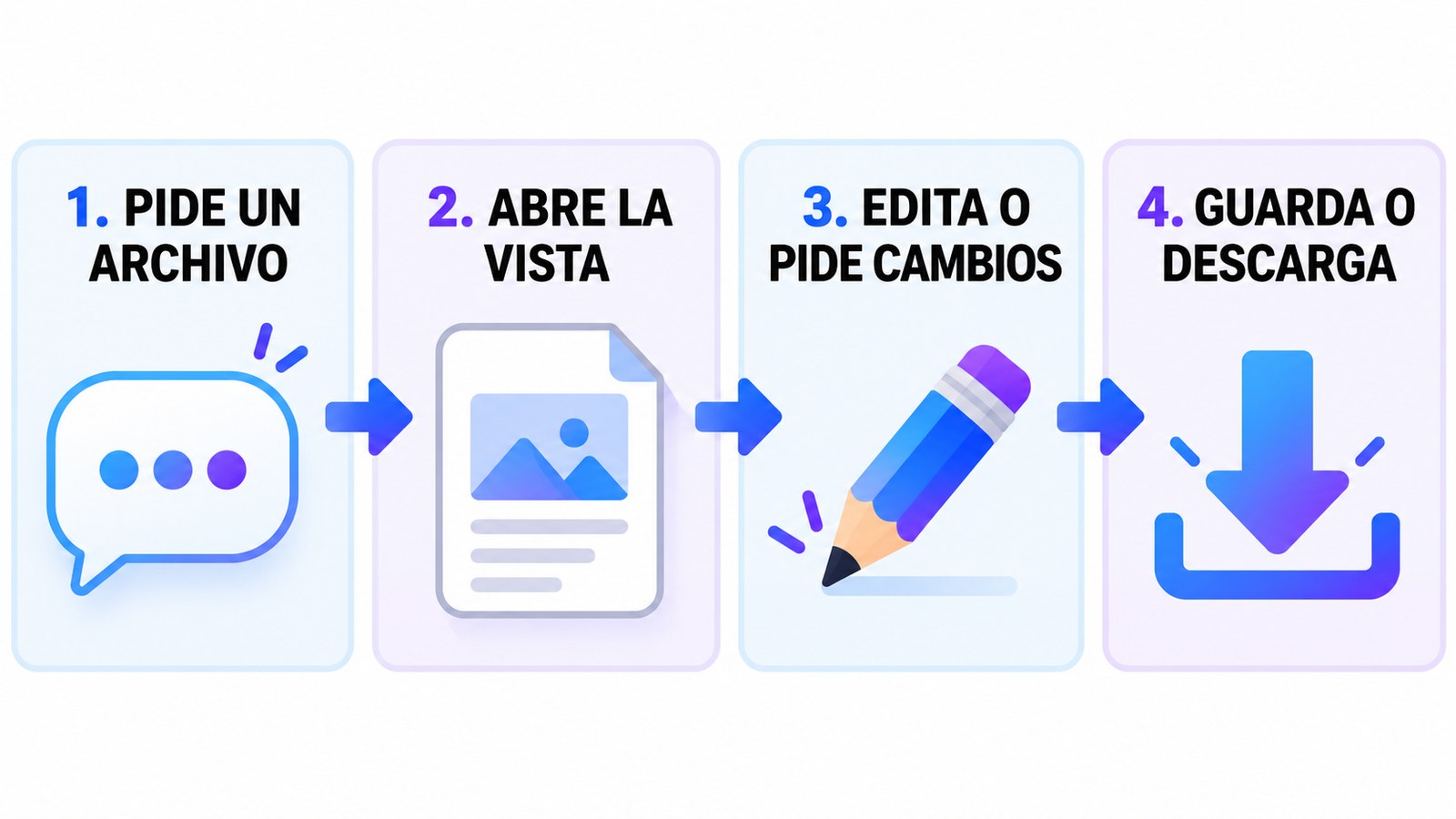
Escribe tu solicitud en la conversación. Indica el tipo de archivo, el tema y el resultado que esperas. Por ejemplo, puedes escribir “Crea una guía de estudio en PDF sobre el sistema solar, de dos páginas, con explicaciones sencillas y cinco preguntas de repaso”.
Envía el mensaje y espera a que Gemini genere el archivo. Si ya tienes material, puedes adjuntar fotografías de apuntes y pedir una guía a partir de ellas. Google mostró este ejemplo con apuntes escritos a mano.
3. Abre la vista previa
Cuando Gemini muestre el archivo en la conversación, abre su vista previa para revisar el contenido. Puedes ampliarla a pantalla completa si necesitas más espacio. Lee el documento antes de guardarlo y revisa especialmente nombres, cifras y datos que quieras usar.
4. Corrige el contenido o pide cambios
En la vista ampliada puedes escribir directamente para corregir una frase. También puedes seleccionar una parte y pedirle a Gemini que la cambie o que responda una pregunta sobre ella. Por ejemplo, selecciona un párrafo y pide “Explícalo con palabras más sencillas y agrega un ejemplo”.
Si quieres cambiar el documento completo, escribe una instrucción en la conversación, como “Agrega una sección con tres ejercicios al final”. Revisa la nueva versión para comprobar que conserva lo que necesitas y que los cambios tienen sentido.
5. Guarda o descarga tu archivo
Cuando estés conforme, utiliza las opciones disponibles en la vista del archivo para guardarlo o descargarlo. Google indica que los documentos y PDF se pueden subir a Drive. Las presentaciones se pueden abrir en Google Slides o descargar como PPTX o PDF, y las planillas se pueden abrir en Google Sheets.
Para una presentación, prueba con “Crea cinco diapositivas sobre el reciclaje para una clase, con una idea principal por diapositiva”. Para una planilla, pide “Crea una tabla de gastos mensuales con categorías y un total”. Después abre la vista previa y ajusta el resultado igual que en el ejemplo del PDF.
En el teléfono, usa un PDF para seguir este tutorial. Para editar documentos, planillas, presentaciones y los demás formatos compatibles, abre Gemini en la web. El artículo Gemini ya crea archivos listos para descargar explica la función anterior de creación de archivos.