

Gemini ya puede convertir una instrucción escrita en archivos listos para descargar o compartir sin salir del chat. Google anunció que esta función permite crear documentos y otros formatos terminados desde una conversación, con la idea de evitar el paso intermedio de copiar, pegar y reordenar contenido en otra herramienta.
La novedad apunta a un uso muy concreto: pasar de una idea, unas notas, un presupuesto o un borrador a un archivo utilizable en pocos pasos. Según Google, Gemini puede generar archivos de Google Docs, Sheets y Slides, además de PDF, Microsoft Word, Excel, CSV, LaTeX, texto plano, RTF y Markdown. En la mayoría de los casos, el archivo se puede descargar directo al dispositivo o exportar a Google Drive.
Es una mejora pequeña en apariencia, pero importante en la práctica. Hasta ahora, uno de los mayores roces de muchos asistentes de IA era que entregaban texto útil, pero todavía faltaba convertirlo en un archivo presentable.
Con este cambio, Gemini se acerca más al trabajo real de oficina, estudio y colaboración. También encaja con el movimiento más amplio de Google para volver más útil a Gemini en tareas concretas, algo que ya se veía en mejoras recientes como la búsqueda multimodal verificable en Gemini API.
Qué archivos puede crear Gemini dentro del chat
La lista de formatos es más amplia de lo que suele ofrecer una función de exportación básica. Google menciona archivos nativos de Workspace, como Docs, Sheets y Slides, pero también formatos que mucha gente usa fuera de ese ecosistema, como PDF, DOCX, XLSX y CSV. A eso se suman LaTeX, TXT, RTF y Markdown, lo que vuelve la función útil tanto para tareas administrativas como para estudio, escritura técnica o documentación.
En términos simples, esto significa que una persona puede pedirle a Gemini que ordene ideas sueltas en un borrador, arme una propuesta en PDF, estructure una tabla para presupuesto en Excel o convierta apuntes en una guía de estudio. Google incluso mostró un ejemplo con notas manuscritas transformadas en un archivo final. La clave no es solo que el sistema redacte texto, sino que lo entregue en un formato que ya sirve para compartir, revisar o seguir editando.
Para usuarios comunes, el valor está en ahorrar pasos. Para equipos, el cambio puede reducir fricción al mover contenido entre herramientas. Y para estudiantes o profesionales que trabajan con formatos distintos según el contexto, el chatbot de Google gana atractivo porque no obliga a terminar todo dentro de una sola plataforma.
Cómo usar Gemini para crear un archivo útil paso a paso
La parte más relevante de esta actualización es que no exige una plantilla compleja ni una configuración especial anunciada por Google. La lógica es simple: describir qué archivo se necesita y en qué formato se quiere recibir.
- Abre Gemini y define el resultado final. Antes de escribir, piensa en el archivo exacto que necesitas. No es lo mismo pedir un resumen que pedir un PDF de una página, una hoja de cálculo para presupuesto o un documento en Word con subtítulos.
- Escribe un prompt claro y específico. Funciona mejor si indicas el contenido, el formato y la estructura. Por ejemplo: “Crea un presupuesto mensual en Excel con categorías de arriendo, comida, transporte y ahorro” o “Convierte estas notas en un PDF con títulos y viñetas”.
- Adjunta material si hace falta. Si tienes apuntes, borradores o imágenes con información, puedes usarlos como base. Google mostró que Gemini app puede tomar ese material y convertirlo en un archivo terminado.
- Revisa la respuesta y pide ajustes. Si el primer resultado queda muy largo, muy corto o mal organizado, conviene corregirlo en el mismo chat. Puedes pedir más detalle, menos texto, otro tono o una tabla más clara antes de generar la versión final.
- Descarga o exporta el archivo. Cuando el resultado esté listo, elige el formato que necesites. Según Google, en la mayoría de los casos podrás descargar el archivo al dispositivo o exportarlo a Drive para seguir trabajando.
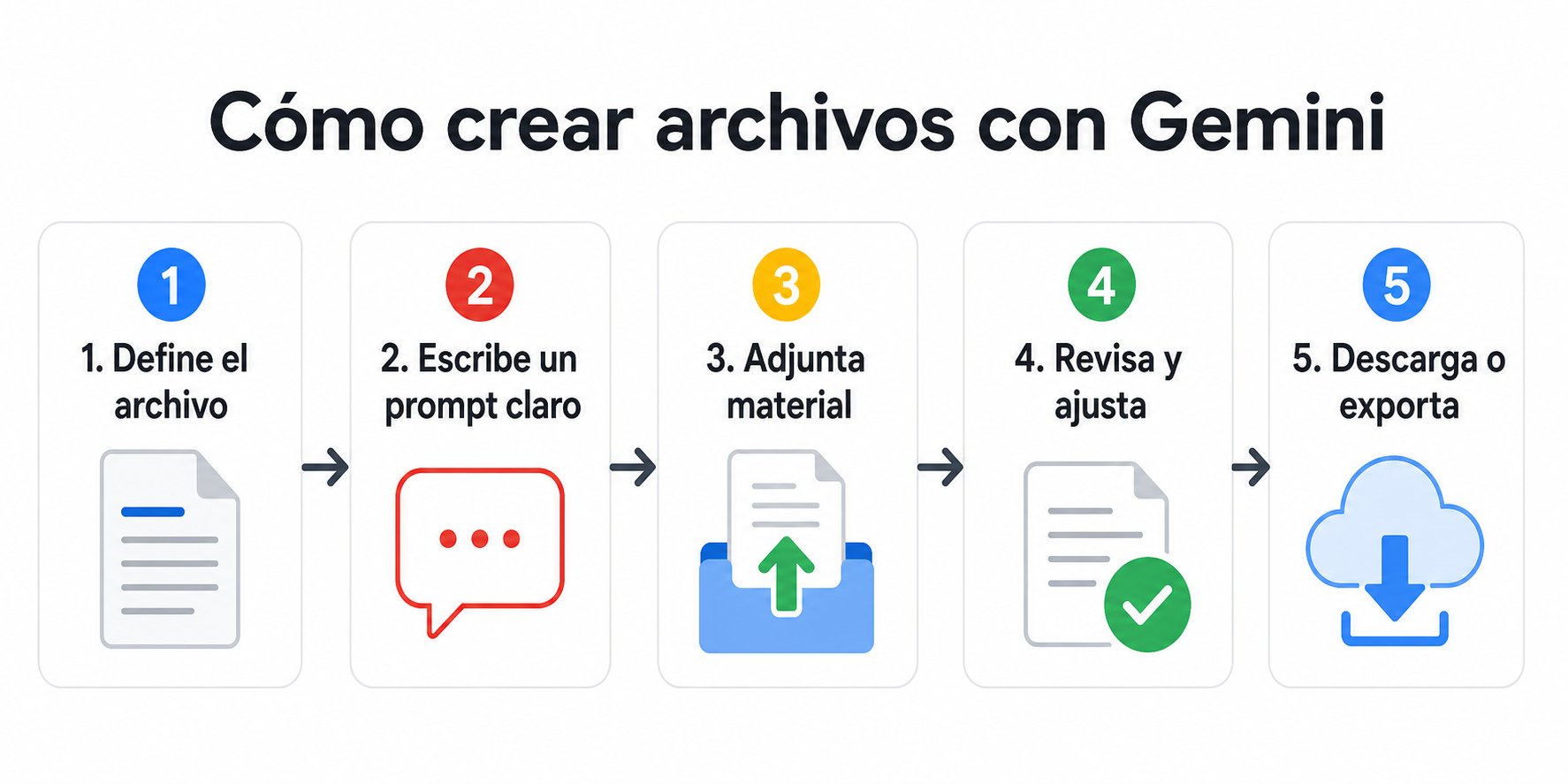
Este flujo puede servir para casos muy cotidianos: convertir ideas de una reunión en un documento compartible, pasar apuntes a un PDF ordenado, crear una planilla rápida para gastos o preparar un borrador en Word sin tener que rehacer el formato a mano. El cambio no vuelve infalible a Gemini, así que sigue siendo recomendable revisar cifras, tablas y redacción antes de compartir un archivo. Pero sí reduce una parte del trabajo que antes era repetitiva y poco agradable.
En el mercado de asistentes de IA, ese detalle importa bastante. La competencia ya no pasa solo por responder preguntas, sino por entregar resultados que entren más rápido al flujo real de trabajo. Con esta función, Gemini gana terreno en productividad diaria porque transforma una conversación en algo exportable y usable casi de inmediato.
Fuentes:
- Google Blog: You can now generate files in Gemini
- TechRadar: Gemini can now generate files in Google Docs, PDF, Word with just a prompt
Relacionado: si quieres aprender a usar Gemini, ChatGPT y otras herramientas de IA con guía personalizada, revisa las clases particulares de IA.